
Webサイト更新で修正が反映されない時の対策ポイントをご紹介!
2023.05.09
Webサイトの運用サポートを行う中で最も多いお問い合わせが、「Webサイトを更新したのに、反映されない......」というお問い合わせです。
特に最近は、お客さま自身で更新できるWordPressやMovableTypeなどのCMSを使うケースも増えたので、更新中に「反映されない」と悩んでしまうケースが多いようです。
そこで今回は、Webサイトの運営初心者が必ず出くわす、「Webサイトに更新内容が反映されない時に覚えておいてほしい対策」をご紹介します。
1. キャッシュクリアで、最新の状態にリロードしよう!
皆さん、「キャッシュ」という言葉はご存知ですか?
ページの表示速度を速くするために、一度訪れたWebサイトのデータは、一時的にパソコンや端末に保存されます。これがキャッシュの仕組みです。
キャッシュをクリアしないと、端末は、最新の情報ではなく、古いデータを見に行ってしまいます。その結果、Webサイトが更新されていないように見えてしまいます。
ブラウザのシェア状況を見ると、Chromeを使っている方が多いので、今回はChromeのキャッシュクリア方法をご説明します。
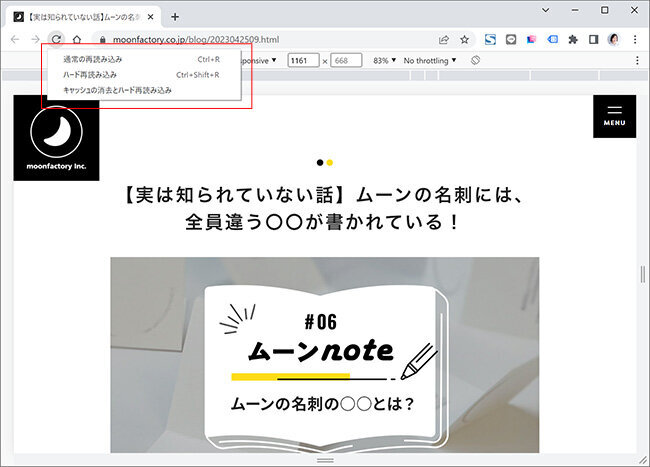
Chromeには3つの読み込み対策があります
- 普通の再読み込み
-
ショートカットキー:[Ctrl+R]
通常のリロード。運が良ければキャッシュが新しくなって、更新内容等が反映されることがあります。 - ハード再読み込み
-
ショートカットキー:[Ctrl+Shift+R]
一時キャッシュを使わずにリロードするので、ほとんどの更新内容が反映されます。 - キャッシュの消去とハード再読み込み
-
デベロッパーツールを使って削除二次キャッシュ。
(予備としてさらに保持されたキャッシュデータ)も消去してリロードしてくれるので、ほぼ更新内容が反映されます。
基本的なキャッシュは[Ctrl+R]でクリア可能です。
それでも直らない場合は、「キャッシュの消去とハード再読み込み」をおすすめします。 ムーンファクトリーでは、ほとんどのスタッフがこの方法でキャッシュをクリアしています。
- ショートカットキー[F12]で、デベロッパーツールを立ち上げます。
- 左上の丸い矢印マークをマウスで長押し、もしくは右クリックしてください。
- 表示された3つの選択肢のうち、「キャッシュの消去とハード再読み込み」を選択してクリックします。
2. まさかの、修正している箇所が違うというケースも......
キャッシュが原因ではないという場合、次に疑うのは修正中のページが間違っていないかどうかです。
別ファイルを修正していて、直したいページに反映されていなかったというケースはよくあります。
特にCMSの操作に慣れていない方は、似たようなページを修正していて気づかないということもあるので、修正しているページのURLや階層(ディレクトリ)が、確認しているURLと一致しているかどうか、 チェックすることをおすすめします。
また同じドメインでも、本番環境とテスト環境を間違えて確認していて、反映を確認できなかったということもあります。 落ち着いてチェックしましょう。
3. CDNを導入している場合、CSSや画像のキャッシュが特に強い
キャッシュでも修正箇所を誤ったわけでもない場合、サーバーに問題がある可能性もあります。
サーバーによっては通信負荷を軽減するためにCDNというキャッシュサーバーを経由し、ページを表示していることがあり、この場合はCDNのキャッシュをクリアしないと正しい表示ができません。
対策としては、時間が経過するまで待つか(大体1時間ほどで設定されています)、ご自身が更新者の場合は、読み込むファイルのURL指定の最後にパラメーターを設定して、最新情報を取得するという方法もあります。
CDNのキャッシュ使わずに読み込ませる方法
- imageファイルで設定する場合
-

- CSSファイルで設定する場合